lunes, 28 de noviembre de 2016

pasos para crear una red LAN


PASOS PARA CREAR UNA RED LAN


1.  Compre un adaptador Ethernet 10/100 con conector RJ45 para cada ordenador que desea conectar en red, preferiblemente un adaptador que trabaje con bus PCI y soporte el estándar Plug and Play . Luego, instálelos en cada PC.


 2.  Si se trata únicamente de una red de dos ordenadores puede usar un cable par trenzado cruzado (con las asignaciones de pines cruzadas como se indicó en el artículo anterior). Si la red tiene tres o más equipos, compre un concentrador ( hub ) de tantos conectores como ordenadores y que trabaje a 100 Mbps ( FastEthernet ) ; luego, una el concentrador con cada ordenador usando un cable par trenzado de categoría 5 —ha de ser tener la categoría 5 para que sea capaz de soportar 100 Mbps—.


 3.  Instale el protocolo NetBEUI y el Cliente para redes Microsoft en todos los equipos de la red. Si alguno de los ordenadores tiene un módem para conectarse a Internet, también debe instalar el protocolo TCP/IP en ése (y en los ordenadores que vayan a acceder a Internet usando un proxy, tal como se explica en el próximo artículo). 


 4.  Instale el servicio Compartir impresoras y archivos para redes Microsoft en todos cuyos recursos desean ser accedidos por los otros ordenadores de la red. No es obligatorio instalar la compartición de recursos en todos los de la red. Si un equipo no lo tiene instalado, podrá acceder a los ordenadores con recursos compartidos, pero ninguno de la red podrá acceder a sus datos. Por supuesto, si un ordenador tiene varias unidades de disco, es posible compartir sólo algunas unidades, incluso sólo algunas carpetas. En este paso debe compartir los recursos que desee en cada ordenador (unidades e impresoras) abriendo el menú contextual del recurso, ficha Compartir y eligiendo la opción Compartir como. Recuerde que todos los recursos compartidos (unidades, carpetas e impresoras) añaden en su icono habitual el dibujo de una mano para indicar que están compartidos. 


 5.  Finalmente, utilice Entorno de red o Buscar PC para localizar los ordenadores y los recursos de la red. 


CAPAS DEL MODELO OSI

CAPAS DEL MODELO OSI


  1. Capa Física.·           Transmisión de flujo de bits a través del medio. No existe estructura alguna.
·         Maneja voltajes y pulsos eléctricos.
·         Especifica cables, conectores y componentes de interfaz con el medio de transmisión.

  1. Capa Enlace de Datos.
·         Estructura el flujo de bits bajo un formato predefinido llamado trama.
·         Para formar una trama, el nivel de enlace agrega una secuencia especial de bits al principio y al final del flujo inicial de bits.
·         Transfiere tramas de una forma confiable libre de errores (utiliza reconocimientos y retransmisión de tramas).
·         Provee control de flujo.
·         Utiliza la técnica de "piggybacking".

  1. Capa de Red (Nivel de paquetes).
·         Divide los mensajes de la capa de transporte en paquetes y los ensambla al final.
·         Utiliza el nivel de enlace para el enví o de paquetes: un paquete es encapsulado en una trama.
·         Enrutamiento de paquetes.
·         Envía los paquetes de nodo a nodo usando ya sea un circuito virtual o como datagramas.
·         Control de Congestión.

  1. capa de Transporte.
·         Establece conexiones punto a punto sin errores para el enví o de mensajes.
·         Permite multiplexar una conexión punto a punto entre diferentes procesos del usuario (puntos extremos de una conexión).
·         Provee la función de difusión de mensajes (broadcast) a múltiples destinos.
·         Control de Flujo.

  1. Capa de Sesión.
·         Permite a usuarios en diferentes máquinas establecer una sesión.
·         Una sesión puede ser usada para efectuar un login a un sistema de tiempo compartido remoto, para transferir un archivo entre 2 máquinas, etc.
·         Controla el diálogo (quién habla, cuándo, cuánto tiempo, half duplex o full duplex).
·         Función de sincronización.

  1. Capa de Presentación.
·         Establece una sintaxis y semántica de la información transmitida.
·         Se define la estructura de los datos a transmitir (v.g. define los campos de un registro: nombre, dirección, teléfono, etc).
·         Define el código a usar para representar una cadena de caracteres (ASCII, EBCDIC, etc).
·         Compresión de datos.
·         Criptografí a.

  1. Capa de Aplicación.
·         Transferencia de archivos (ftp).
·         Login remoto (rlogin, telnet).
·         Correo electrónico (mail).

·         Acceso a bases de datos, etc.

Resultado de imagen de PASOS DEL MODELO OSI

lunes, 7 de noviembre de 2016

PRACTICA 5 (PACKET-TRACER)


REPORTE 5


En el área de trabajo insertamos un Router PT, le dimos un clic, nos apareció una ventana, la cual seleccionamos "Config" e ivamos a palomear la opción "On" en cada una de las pestañas que estaban debajo de "Interface". Después insertamos tres switches las cuales estaban debajo del Router, los dos switches que estan a la orilla los conectamos al Router con "Copper Straigh-Through" y el switch que se encuentra en medio lo conectamos al switch de la izquierda con "Copper Cross". Al primer switch de la izquierda lo conectamos con 2 computadoras con "Copper Straigh-Through" al sig. switch solamente lo enlazamos con una computadora y al 3er. switch con dos. Les pusimos los IP a las PC, a las 1ras. 3 PC de izquierda a derecha le pusimos el Gateway: 192.168.1.1 y las otras dos el Gateway: 192.168.1.33, inserté un Cloud a la izquierda del Router y se enlazó con "Serial" con el Router. Para finalizar insertamos tres notas,en las cuales pusimos la definición para cada una: Switch, Router y Cloud y también aparte insertamos notas debajo de las PC para que ahí se visualizara su respectivo IP Adress.


PRACTICA 4 (PACKET-TRACER)


REPORTE 4  


INSERTE 3 COMPUTADORAS Y PUSE UN SWITCH Y POR ULTIMO UNI LAS COMPUTADORAS CON UN COOPER AL SWITCH. DESPUES INSERTE OTRO SWITCH Y OTRAS DOS COMPUTADORAS E HICE LO MISMO, TAMBIEN USE UN COOPER CROSSPARA UNIR LOS SWITCH.
DI CLIC A UNA COMPUTADORA Y DESPUES A DESCKOP, Y LUEGO  A DIRECCION IP Y ESCRIBIMOS LOS NUMEROS QUE LES CORRESPONDIA.


PRACTICA 3 (PACKET-TRACER)


REPORTE 3


EN ESTA PRACTICA SOLO COMPLETAMOS LA PRACTICA 2.
HICE DOBLE CLIC A UNA COMPUTADORA, LUEGO FUI A DESCKOP, COMMAND PROMT Y LUEGO ESCRIBI DESPUES DE LO QUE ESTABA >IP CONFIG Y LUEGO Y SALTE RENGLON Y APARECIERON UNAS LETRAS, Y LUEGO USE >IPCONFIG_\ALL Y ME APARECIA SI MI COMPUTADORA ESTABA BIEN CONECTADA.


domingo, 6 de noviembre de 2016

PRACTICA 2 (PACKET-TRACER)


REPORTE 2

PRIMERO HICIMOS LO MISMO QUE LA PRACTICA 1. CONECTAR EL SWITCH CON LAS TRES COMPUTADORAS. Y LUEGO CONECTAMOS EN IP ADRESS EN LAS TRES COMPUTADORAS Y LUEGO PONERLE UNA DIRECCION, A LAS TRES COMPUTADORAS LE PUSIMOS LA MISMA DIRECCION 192.168.1.2 Y AL SWITCH TAMBIEN.


PRACTICA 1 (PACKET-TRACER)


REPORTE  1


EN ESTA PRACTICA, PRIMERO INICIE SESION, ABRI PACKET-TRACER.
USAMOS UN SWITCH Y TRES AND DEVICES (COMPUTADORAS), UNIMOS LAS TRES COMPUTADORAS CON EL SWITCH PARA QUE SE PUDIERAN CONECTAR, PARA LOGRAR ESTO USAMOS PARA QUE SE PUDIERAN CONECTAR UN COOPER.

sábado, 5 de noviembre de 2016

PACKET TRACER


¿QUE ES UN SIMULADOR PACKET TRACER?


Cisco Packet Tracer de Cisco es un programa de simulación de redes que permite a los estudiantes experimentar con el comportamiento de la red y resolver preguntas del tipo «¿qué pasaría si...?». Como parte integral de la Academia de Networking de Cisco, Packet Tracer provee capacidades de simulación, visualización, evaluación y colaboración y facilita la enseñanza y aprendizaje de conceptos básicos de redes.


  •  Zona de menús. Es el área donde se encuentran las opciones típicas de todos los programas para la gestión y la configuración del software.
  • Selector de presentación. Permite cambiar entre esquema lógico y esquema físico a la hora de presentar los dispositivos. Lo habitual es trabajar con el esquema lógico.
  •  Espacio de trabajo. Es la zona donde se situarán los dispositivos que conforman la red 
  • Barra de herramientas. Proporciona herramientas para seleccionar dispositivos, mover el espacio de trabajo, analizar parámetros específicos de los dispositivos (la lupa), generar unidades de datos de protocolo (PDU) simples o complejas (sobre cerrado y sobre abierto, respectivamente).
  • Selector de modos de operación. Para cambiar entre el modo de Tiempo real o el modo Simulación, el cual nos permite un análisis más detallado de todas las PDU de los diferentes protocolos que intervienen en una comunicación en la red


lunes, 3 de octubre de 2016

QUE ES UN SIMULADOR

¿QUE ES UN SIMULADOR?


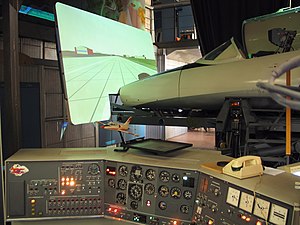
Un simulador es un aparato, por lo general informático, que permite la reproducción de un sistema. Los simuladores reproducen sensaciones y experiencias que en la realidad pueden llegar a suceder en realidad.

TIPOS DE SIMULADORES:
  • Simulador de conducción: permiten a los alumnos de autoescuela, enfrentarse con mayor seguridad a las primeras clases prácticas, además de permitirles practicar de manera ilimitada situaciones específicas (aparcamientos, incorporaciones desde posiciones de escasa visibilidad, conducción en condiciones climatológicas adversas, ...). Uno de estos simuladores es SIMESCAR, desarrollado por la firma SIMUMAK.


Resultado de imagen para simulador de vuelo de combate


Resultado de imagen para simulador de trenes
Resultado de imagen para simulador de vida


Resultado de imagen para simulador de negocios


Resultado de imagen para simulador politico


Resultado de imagen para simulador de redes
  • Simulador clínico médico: permite realizar diagnósticos clínicos sobre pacientes virtuales. El objetivo es practicar con pacientes virtuales casos clínicos, bien para practicar casos muy complejos, preparando al médico para cuando se encuentre con una situación real o bien para poder observar como un colectivo se enfrenta a un caso clínico, para poder sacar conclusiones de si se está actuando correctamente, siguiendo el protocolo de actuación establecido. Ejemplo: Simulador clínico Mediteca 
Resultado de imagen para simulador clínico médico


Resultado de imagen para simulador musical


Resultado de imagen para simulador termosolar


  • Simulador de ciberdefensa: reproduce un entorno en el cual se llevan a cabo acciones de ataque sobre un sistema de información determinado, pudiendo a su vez ejecutar acciones defensivas con el objetivo de verificar su eficacia ante dichos ciberataques. Estos simuladores suelen tener propósitos de entrenamiento y formación así como de experimentación y validación de nuevas tecnologías o configuraciones. Los simuladores de ciberdefensa pueden emplear diferentes técnicas en función del compromiso deseado entre fidelidad y escalabilidad. Algunas de estas técnicas incluyen virtualización, paravirtualización, emulación, simulación de tráfico de red, simulación híbrida, modelos analíticos, etc. Ejemplos: Simulador Avanzado de Ciberdefensa de Indra , Alcuin de ATC-NY, XNET de la Universidad Carnegie Mellon, SIMTEX de EADS, o CyberNEXS de SAIC.
Resultado de imagen para simulador ciberdefensas


SIMULADORES DE RED

GNS 3
Resultado de imagen para gns3

GNS3 es un simulador muy potente que permite mediante un entorno gráfico  dibujar y configurar una topología de red y posteriormente  simular su comportamiento.  Soporta configuración y emulación de dispositivos de interconexión, routers, con sistema operativo IOS CISCO, también permite incorporar hosts (máquinas Linux o Windows) a través de VirtualBox a la topología de red diseñada. Este software permite simular niveles de enlace diversos como Ethernet, Frame Relay, ATM, etc., así como dispositivos de interconexión del nivel de enlace como SWITCH. Además, el trafico que se genera en la red simulada, puede ser capturado con el software de monitorización de paquetes Wireshark.


CNET Network Simulator


Resultado de imagen para cnet network simulator
CNET es un simulador que permite experimentar y simular paquetes de datos en las capas de enlace, red y transporte en redes LAN (Ethernet IEEE 802.3). Así, si se quiere estudiar el direccionamiento, la detección de colisiones o el enrutamiento en función de un peso de transmisión asignado a cada enlace de redes LAN compuestas por varios segmentos de datos con tecnologia Ethernet 802.3 unidas a través de Routers, CNET es una herramienta muy interesante desde un punto de vista didáctico. Además, puede ser interesante para la simulación prestacional de nodos y puntos de acceso de redes WLAN (IEEE 802.11) que utilizan el protocolo de acceso al medio CSMA/CA. CNET está programado en lenguaje C y puede ser ejecutado en sistemas operativos Linux, UNIX, OS-X o Mac y se distribuye bajo licencia pública GNU (GPL). Además CNET es el software de simulación empleado por el libro “Comunicaciones y Redes de Computadores” de William Stallings para explicar algunos conceptos. La última versión disponible es la v3.2.1 y está disponible a partir de la web de los autores en la escuela de “Computer Science and Software Engineering” de la Universidad “Western Australia”.


J-Sim

Resultado de imagen para J-Sim
J-Sim no es propiamente un simulador de redes, más bien se trata de una librería orientada a objetos para cualquier tipo de simulación de procesos discretos. El motor de simulación de J-Sim y su entorno y objetos está programado en Java. J-Sim es ejecutable en sistemas operativos Windows, Linux y Unix, siempre que se disponga de la versión Java 1.5 o superior para su ejecución. J-Sim dispone de paquetes y clases para simular y emular redes de sensores inalámbricos y los protocolos de la capa física y enlace de una red IEEE 802.11. La última versión disponible es la v.0.6.0 que data de Agosto de 2006 y se distribuye bajo licencia Academic v.2.1 e OSI Certified Open Source Software y ha sido desarrollado por el departamento “Ciencias de la Computación e Ingeniería” de la Universidad “West Bohemia” de la República Checa http://www.j-sim.zcu.cz/.


SSFNet

Resultado de imagen para ssfnet

SSFNet es una herrramienta para análisis, simulación y modelado de redes escalables de alto rendimiento . SSFNet consta de 3 componentes básicos:
*Un marco de simulación escalable (SSF) programado en en Java y C++ y de código abierto.
*Un lenguaje para modelar la red que se desea simular (DML) con una sintaxis y una grámatica propia. También de código abierto.
*Un entorno de desarrollo integrado (IDE) que agrupa el conjunto de herramientas para construir el modelo de red fácilmente. En este caso no todas las herramientas son de libre distribución.
Es en esta última parte donde se distribuyen cómo código abierto, en Java, el modelado de algunos protocolos de la capa de red y transporte como IP, TCP, UDP, OSPF y BGP, dónde se implementa el funcionamiento de dispostivos de red como Router, o las capas de enlace de redes LAN.


NS-2
Resultado de imagen para NS-2
Ns es un simulador de eventos discretos destinado a la investigación de redes de computadores. Ns proporciona soporte para simular protocolos de la capa de enlace como CSMA/CD, protocolos y algoritmos de encaminamiento, protocolos de transporte como TCP y RTP, protocolos de multicast, protocolos de aplicación como HTTP, TELNET y FTP. Además, también permite simular nivel de enlace de redes 802.11. Ns está programado en C y puede ser instalado en sistemas operativos Unix y Linux (Debian, Ubuntu). Para instalarse en Windows requiere de la aplicación Cygwin. La última versión disponible es la v.2.34 que data de Junio de 2009.


OMNeT++

Resultado de imagen para OMNeT++
OMNet es un entorno de simulación de eventos discretos. Su área principal de aplicación es la simulación de redes de comunicaciones y el análisis y evaluación de éstas. OMNet proporciona un conjunto de herramientas y componentes programados en C++ y cuya interfaz gráfica está basada en la plataforma Eclipse. Además, los distintos módulos programados en C++ se agrupan como objetos de alto nivel mediante un lenguaje de descripción de topología denominado NED. De este modo, su arquitectura modular que separa nucleo de simulación, modelos, interfaz gráfico, etc, permite fácilmente integrarlo en aplicaciones personalizadas. OMNet se ejecutra en Linux, Mac OS X, Unix y Windows. Además, este software es libre para uso académico, sin ánimo de lucro, aunque también tiene su versión comercial. También, destacar que tiene una amplia comunidad activa de programación y que su última versión v.4.0/4.1 contiene modelos para simular protocolos como PPP, Ethernet, IP, TCP, UDP, Mobile IPv6, 802.11., etc. Su versión comercial se pueden descargar en http://www.omnest.com/.


VisualSense

Resultado de imagen para VisualSense
VisualSense es un editor y simulador de sistemas de redes de sensores inalámbricos. Forma parte del proyecto Ptolemy II que es un entorno software de código abierto para la simulación y programación de eventos discretos, redes de procesos, etc.